
Google Moja Firma (Profil Firmy w Google): jak założyć wizytówkę Google i nią zarządzać


Google Moja Firma, czyli obecnie Profil Firmy w Google, to bezpłatna wizytówka Twojej firmy, widoczna w wyszukiwarce i w Mapach Google. Tworzenie wizytówki Google wymaga aktywnego konta Google. Zakładasz wizytówkę firmy na stronie Profilu Firmy w wyszukiwarce Google albo w Mapach. Z tego poradnika dowiesz się, jak założyć wizytówkę Google, jak ją zweryfikować, jak zmieniać w niej dane i jak ją usunąć bądź oznaczyć jako zamkniętą, gdy zajdzie taka potrzeba.
• Czym jest Google Moja Firma, czyli Profil Firmy w Google?
• Co zawiera wizytówka Google i do czego służy?
• Czy wizytówka Google jest płatna?
• Kto może założyć Profil Firmy w Google?
• Sprawdź, czy Twoja firma nie ma już wizytówki w Google
• Jak założyć wizytówkę Google Moja Firma krok po kroku
• Weryfikacja wizytówki Google: metody i czas
• Pierwsza konfiguracja profilu po weryfikacji
• Jak zarządzać Profilem Firmy w Google i edytować dane
• Użytkownicy i uprawnienia w Profilu Firmy
• Menedżer Profilu Firmy dla firm z wieloma lokalizacjami
• Jak usunąć wizytówkę Google lub oznaczyć firmę jako zamkniętą?
• Oszustwa związane z wizytówką Google
• Najczęstsze błędy przy zakładaniu i prowadzeniu profilu firmy Google
• Co zrobić, żeby wizytówka była widoczna wyżej w Google?
• FAQ
Google Moja Firma, czyli obecnie Profil Firmy w Google, to bezpłatna wizytówka Twojej firmy, widoczna w wyszukiwarce i w Mapach Google. Tworzenie wizytówki Google wymaga aktywnego konta Google. Zakładasz wizytówkę firmy na stronie Profilu Firmy w wyszukiwarce Google albo w Mapach. Z tego poradnika dowiesz się, jak założyć wizytówkę Google, jak ją zweryfikować, jak zmieniać w niej dane i jak ją usunąć bądź oznaczyć jako zamkniętą, gdy zajdzie taka potrzeba.
Z artykułu dowiesz się:
- czym jest Profil Firmy w Google i gdzie wyświetla się wizytówka Google,
- czy wizytówka Google Maps jest płatna,
- kto może założyć Google Moja Firma,
- jak sprawdzić, czy Twoja firma ma już profil w Google,
- co zrobić z duplikatem albo wizytówką, którą zarządza ktoś inny,
- jak założyć wizytówkę Google krok po kroku,
- jak uniknąć zawieszenia Google My Business,
- jakie są metody weryfikacji Profilu Firmy w Google,
- jak edytować dane w wizytówce i sprawdzać statystyki,
- jak w wizytówce Google Maps nadawać uprawnienia pracownikom lub agencji,
- jak usunąć profil w Google albo oznaczyć firmę jako zamkniętą tymczasowo lub na stałe,
- jak rozpoznać oszustwa związane z wizytówką Google.
Czym jest Google Moja Firma, czyli Profil Firmy w Google?
Google Moja Firma (GMF, dawniejsza angielska wersja Google My Business), a od listopada 2021 roku Profil Firmy w Google (angielska wersja Google Business Profile) to bezpłatne narzędzie, które służy do pokazania wizytówki Twojej firmy w wyszukiwarce i Mapach Google. W wizytówce klienci widzą: Twój adres, godziny otwarcia, kontakt, zdjęcia i opinie o Twojej firmie, a także stronę internetową i powiązane social media. Google pokazuje je osobom, które szukają właśnie Ciebie albo tego, co oferujesz. Zmieniły się zarówno nazwa, jak i miejsce zarządzania profilem, ale zasady zakładania i prowadzenia wizytówki Google Maps pozostały podobne. Dziś zmieniasz dane bezpośrednio w wyszukiwarce Google albo w aplikacji Mapy Google. Dlatego w tym poradniku używamy zamiennie nazw „Profil Firmy w Google”, „Google Moja Firma” i „wizytówka Google”, ponieważ wszystkie oznaczają to samo, a użytkownicy korzystają z nich zamiennie.
Gdzie wyświetla się wizytówka Google?
Wizytówka w Google Maps i wizytówka w wyszukiwarce to cały czas ten sam profil, a zmiana wprowadzona w jednym miejscu pojawia się w obu. Profil Twojej firmy widzi przede wszystkim klient, a sam panel zarządzania widzi właściciel po zalogowaniu na powiązane z profilem konto Google. Profil Firmy Google może pojawić się w trzech miejscach:
- w panelu firmy w wyszukiwarce – gdy ktoś wpisze w Google nazwę Twojej firmy, po prawej stronie wyników (na telefonie na górze) zobaczy ramkę z jej danymi;
- w wynikach lokalnych – gdy ktoś szuka usługi w okolicy, na przykład „pozycjonowanie Poznań”, nad zwykłymi wynikami Google pokazuje mapę i kilka firm z wizytówkami;
- w Mapach Google – wizytówka Google Maps to profil, który znajduje się również w wyszukiwarce. Klient widzi pinezkę z nazwą firmy i po kliknięciu może zadzwonić, wyznaczyć trasę albo przeczytać opinie.
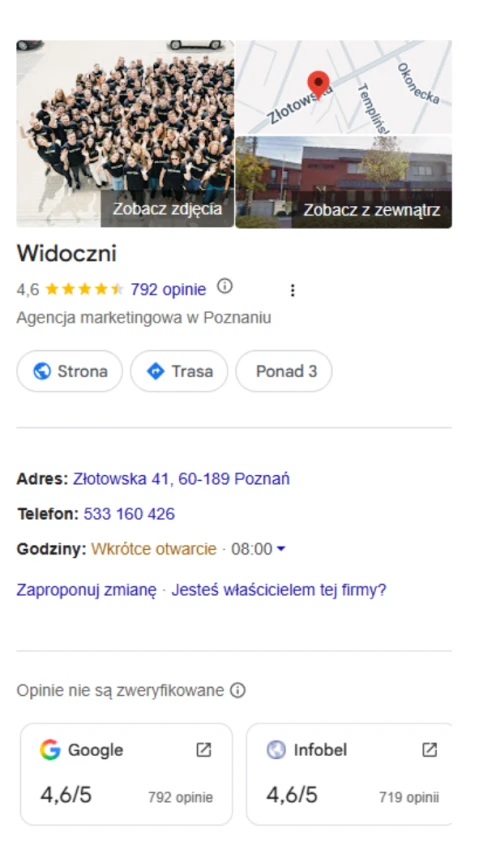
Profil agencji Widoczni w Google My Business
Co zawiera wizytówka Google i do czego służy?
Wizytówka Google składa się z kilkunastu elementów. W poniższej tabeli znajdziesz każdy z nich, to, jak wygląda dla klienta, i miejsce, w którym go uzupełnisz.
Zanim klient przyjdzie albo zadzwoni do Twojej firmy, zwykle chce ją sprawdzić w internecie. Profil daje mu odpowiedzi na najczęstsze pytania:
- pod jakim adresem znajduje się firma i jak tam trafić,
- czy jest teraz czynna,
- jak się z nią skontaktować telefonicznie lub poprzez czat,
- jak oceniają ją inni klienci.
Dane kontaktowe, czyli nazwa, adres i numer telefonu, muszą być wszędzie takie same: w profilu, na stronie firmy i w innych serwisach. Ten komplet danych nazywa się NAP. O tym, jak poszczególne elementy profilu przekładają się na pozycję w wynikach wyszukiwania, napisaliśmy oddzielny artykuł, w którym dowiesz się czy warto robić pozycjonowanie wizytówki Google.

Czy wizytówka Google jest płatna?
Nie. Zarówno założenie, jak i prowadzenie Profilu Firmy w Google jest bezpłatne, bez względu na to, jak długo z niego korzystasz oraz ile zmian wprowadzasz. Google nie pobiera opłat ani za samą wizytówkę, ani za jej weryfikację, ani dokonywanie jakichkolwiek zmian bądź wpisów.
Jeśli natomiast interesują Cię reklamy Twojego profilu w Google i zdecydujesz się na reklamy lokalne w Google Ads, to wtedy jest to opcja płatna. Reklamy mogą wyświetlać się w Mapach Google i wynikach lokalnych, ale zawsze są oznaczone jako sponsorowane i nie są warunkiem posiadania wizytówki. Płatna może być też pomoc agencji, która prowadzi profil w Twoim imieniu. Samo narzędzie nadal pozostaje darmowe.
Gdy ktoś kontaktuje się w imieniu Google i żąda opłaty za utrzymanie, weryfikację albo odblokowanie wizytówki, to jest to próba oszustwa. Więcej o tym, jak rozpoznać takie telefony, piszemy w dalszej części artykułu, o oszustwach związanych z wizytówką Google.
Kto może założyć Profil Firmy w Google?
Profil Firmy w Google może założyć każda firma, która spotyka się z klientami osobiście, także jednoosobowa działalność. Własny profil może mieć też specjalista przyjmujący klientów, np. lekarz, prawnik czy agent nieruchomości. Klient może przychodzić do Ciebie albo Ty do niego. Profilu nie dostaną firmy działające wyłącznie online, np. sklepy tylko z wysyłką. Jaka firma może mieć wizytówkę Google:
- firma z lokalem, do którego przychodzą klienci – to najprostszy przypadek posiadania profilu firmy w Google: sklep, kawiarnia, salon fryzjerski, gabinet lekarski. Podajesz adres, a klient widzi pinezkę na mapie i może wyznaczyć do Ciebie trasę. Pod tym adresem powinien wisieć stały szyld z nazwą firmy.
- firma usługowa bez lokalu dla klientów – jeśli to Ty jeździsz do klientów, na przykład jako hydraulik, elektryk czy firma sprzątająca, też możesz mieć wizytówkę Google. Zamiast adresu ustawiasz obszar działania, czyli miejscowości albo regiony, które obsługujesz. Obszar nie powinien sięgać dalej niż około 2 godzin jazdy od Twojej siedziby. Jeśli natomiast prowadzisz firmę z domu, ukryj swój adres w profilu. Google wymaga tego od firm, które nie przyjmują klientów pod adresem swojej firmy.
- firma z lokalem, która dojeżdża też do klientów – niektóre firmy robią jedno i drugie. Warsztat samochodowy naprawia auta u siebie, ale ma też pomoc drogową. Taka firma może pokazać w profilu adres i jednocześnie ustawić obszar działania. Warunek: lokal musi być czynny i obsługiwać klientów w godzinach podanych w profilu.
- sklep internetowy – sam sklep internetowy, który tylko wysyła paczki, nie może mieć założonego Profilu Firmy. Google wprost wyklucza firmy działające wyłącznie online. Sytuacja się zmienia, gdy sklep ma miejsce, w którym obsługuje klientów osobiście, na przykład showroom albo punkt, w którym klienci odbierają zamówienia przy obsłudze. Wtedy profil dotyczy tego miejsca, a nie samego sklepu online. Musi ono działać w stałych godzinach i mieć oznakowanie z nazwą firmy.
- biuro wirtualne i coworking – adres biura wirtualnego, czyli wynajętego adresu do korespondencji, nie nadaje się do wizytówki. Google uznaje go za miejsce, w którym firma faktycznie nie działa, a profil z takim adresem może zostać zawieszony. Natomiast biuro w coworkingu jest dopuszczalne, ale tylko wtedy, gdy ma wyraźne oznakowanie, przyjmuje klientów i pracują w nim Twoi pracownicy w godzinach podanych w profilu.
Na jakie konto Google założyć profil firmowy?
Najlepiej na konto firmowe, do którego dostęp ma właściciel firmy. Jeśli profil założy pracownik na swoim prywatnym koncie, po jego odejściu firma może stracić dostęp do wizytówki. Agencja albo pracownik, który ma się zajmować wizytówką powinni dostać uprawnienia menedżera, a nie być jedynymi właścicielami profilu. Jak dodawać osoby i przekazywać uprawnienia, opisujemy w części o użytkownikach i uprawnieniach.

Sprawdź, czy Twoja firma nie ma już wizytówki w Google
Zanim założysz wizytówkę, sprawdź, czy Twoja firma nie posiada jej w Google. Każda firma może mieć tylko jeden profil, a jeśli założysz drugi, Google uzna go za duplikat. Takiego profilu nie da się zweryfikować i nie pokaże się on ani w wyszukiwarce, ani w Mapach. To jeden z najczęstszych powodów, dla których weryfikacja profilu kończy się niepowodzeniem.
Jak sprawdzić, czy wizytówka Google już istnieje?
Wpisz nazwę firmy i miasto w Mapach Google albo w wyszukiwarce. Jeśli firma zmieniła nazwę albo adres, sprawdź też stare dane. Gdy na swojej wizytówce nie widzisz przycisku „Zgłoś prawo do tej firmy”, możliwe, że profil jest już przypisany do Twojego konta.
Profil firmy może powstać też bez Twojej wiedzy. Google czasem tworzy go sam na podstawie opinii klientów, wyszukiwań w Mapach albo danych z katalogów firm. Wizytówkę mógł też dodać klient, który chciał oznaczyć Twoją firmę na mapie, albo były pracownik, poprzedni właściciel czy agencja, która kiedyś z Tobą współpracowała. Jeśli okaże się, że Twoja wizytówka Google istnieje, ale nikt nią nie zarządza, kliknij „Zgłoś prawo do tej firmy”, a potem „Zarządzaj”, i przejdź weryfikację. Od tej chwili profil jest Twój i możesz go uzupełniać.
Co zrobić, gdy wizytówką Google zarządza ktoś inny?
Jeśli profil ma już właściciela, możesz poprosić go o dostęp:
- Wejdź na business.google.com/add i wpisz nazwę firmy.
- Wybierz swoją firmę z listy. Zobaczysz komunikat „Ktoś inny może zarządzać profilem tej firmy”.
- Kliknij „Poproś o dostęp”, wypełnij formularz i wybierz „Prześlij”.
- Dostaniesz e-mail z potwierdzeniem, a obecny właściciel dostanie wiadomość o Twojej prośbie.
Obecny właściciel ma 3 dni na odpowiedź. Jeśli się nie odezwie, Google może dać Ci możliwość samodzielnego przejęcia profilu. Jeśli odmówi, w niektórych przypadkach możesz się odwołać. Jeśli Twoja firma działa tylko na obszarze, bez lokalu dla klientów, napisz do pomocy Google i w polu „Powiedz nam, jak możemy Ci pomóc” wpisz „Przenieś prawa własności do tej wizytówki”. Po przejęciu profilu przez pierwsze 7 dni niektóre funkcje są zablokowane.
Co zrobić z duplikatem Google Moja Firma?
Jeśli oba profile należą do Ciebie, to duplikat możesz usunąć ze swojego konta, a zweryfikowany zostanie bez zmian. Uważaj jednak, który usuwasz: razem z profilem znikają jego zdjęcia i posty. Najczęstszy powód duplikatów to przeprowadzka firmy. Gdy zmieniasz adres, nie zakładaj nowej wizytówki. Zmień adres w obecnej. Google poprosi o ponowną weryfikację, ale zachowasz opinie i historię profilu.
Może się okazać, że ta sama firma pojawia się dwa razy w Mapach Google. Zgłoś to jako sugestię zmiany w Mapach i poproś o połączenie profili. Zostanie to zrobione tylko wtedy, gdy rzeczywiście dane na wizytówce dotyczą tej samej firmy w tym samym miejscu. Google mógł również uznać Twój profil za duplikat, chociaż to zupełnie inna firma. Napisz do pomocy Google i odwołaj się od tej decyzji. Jeśli po zgłoszeniu duplikatu przez 72 godziny nic się nie dzieje, możesz skontaktować się z pomocą Google.
Jak założyć wizytówkę Google Moja Firma krok po kroku
Cały proces tego, jak założyć wizytówkę Google zajmuje kilkanaście minut i mieści się w 7 krokach. Potrzebujesz jedynie aktywnego konta Google, najlepiej firmowego, i podstawowych danych firmy. Po założeniu profil czeka jeszcze na weryfikację. Dopiero po niej będzie widoczny dla użytkowników.
Krok 1. Zaloguj się na konto Google
Zaloguj się na konto, do którego chcesz przypisać profil firmowy. Najlepiej, żeby było to konto powiązane z firmowym adresem e-mail, a nie prywatne konto pracownika. Jeśli masz firmowy e-mail, ale nie masz do niego konta Google, możesz je założyć bez tworzenia nowej skrzynki Gmail.
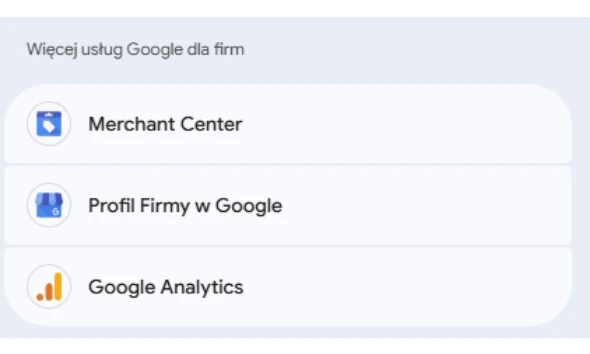
Krok 2. Dodaj wizytówkę Google
Firmę możesz dodać na dwa sposoby:
- Na stronie Profilu Firmy w Google – wejdź na: https://business.google.com/add i kliknij „Dodaj swoją firmę do Google”.
- W aplikacji Mapy Google – kliknij pole „Firma”, a następnie „Dodaj profil firmy”.
Wpisz nazwę firmy. Jeśli Google podpowie Twoją firmę na liście, profil już istnieje. Nie zakładaj nowego: zgłoś do niego prawa albo, jeśli zarządza nim ktoś inny, poproś o dostęp. Opisujemy to w części o sprawdzaniu, czy firma ma już wizytówkę. Jeśli firmy nie ma na liście, wybierz opcję utworzenia profilu.
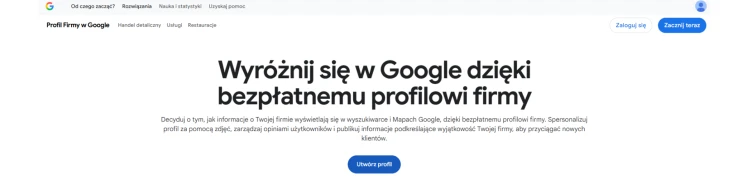
Krok 3. Wpisz nazwę firmy zgodną z szyldem
Nazwa w wizytówce powinna być dokładnie taka, jakiej używasz na szyldzie, stronie internetowej i na fakturach. Nie dopisuj do niej niczego więcej. Google zabrania dodawania do nazwy:
- haseł reklamowych, np. „najlepsze ceny w mieście”,
- nazw usług lub produktów, np. „hydraulik 24h”,
- nazwy miasta czy dzielnicy, jeśli nie jest częścią prawdziwej nazwy firmy,
- godzin otwarcia, numerów telefonu i adresów stron,
- informacji typu „zamknięte” albo „otwarte całą dobę”.
Za dopisywanie takich haseł Google może zawiesić profil.
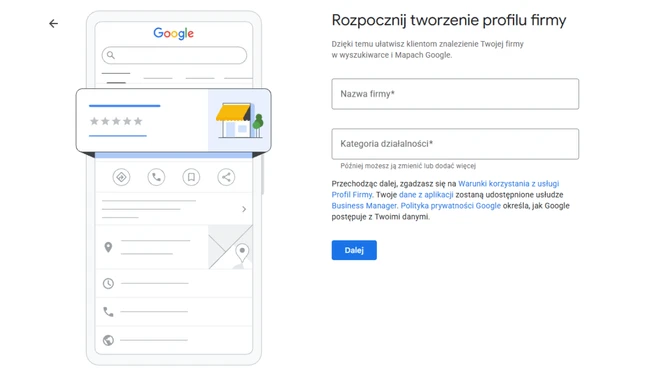
Krok 4. Wybierz kategorię główną
Kategoria mówi klientom, jak i samej wyszukiwarce Google, czym zajmuje się Twoja firma. Wybierasz ją z listy. Wystarczy, że klikniesz w pole i pojawią się podpowiedzi. Na tym etapie wybierasz tylko kategorię główną. Dodatkowe kategorie, a można ich wybrać do 9, dodasz później w panelu.
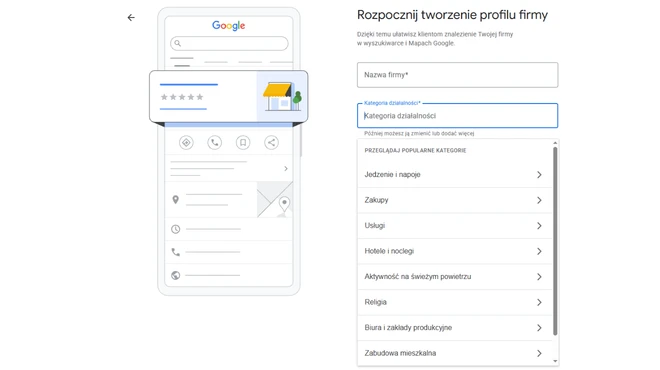
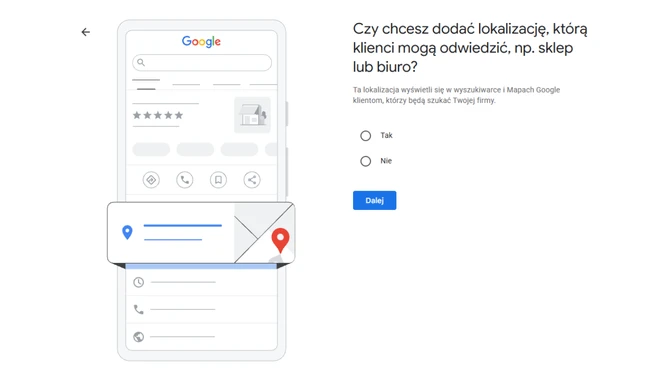
Krok 5. Podaj adres albo obszar działania
Google zapyta, czy chcesz dodać lokalizację, którą klienci mogą odwiedzić. Wybierasz:
- Tak, jeśli klienci przychodzą do Ciebie: do sklepu, gabinetu, biura. Podaj dokładny adres, ponieważ na jego podstawie Google pokaże pinezkę na mapie.
- Nie, jeśli to Ty jeździsz do klientów, np. jako hydraulik albo firma sprzątająca. Zamiast adresu podasz obszar działania, czyli miejscowości albo regiony, które obsługujesz. Obszar nie powinien sięgać dalej niż około 2 godziny jazdy od Twojej siedziby.
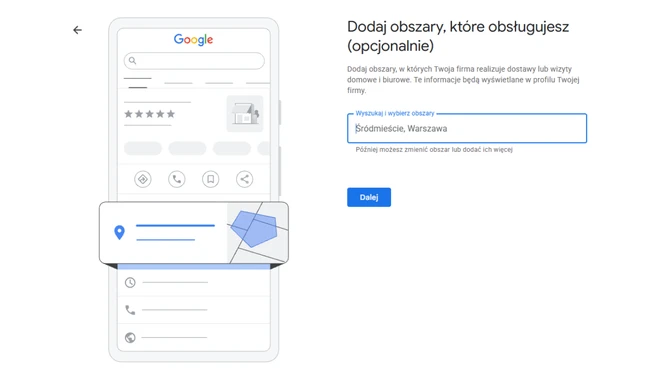
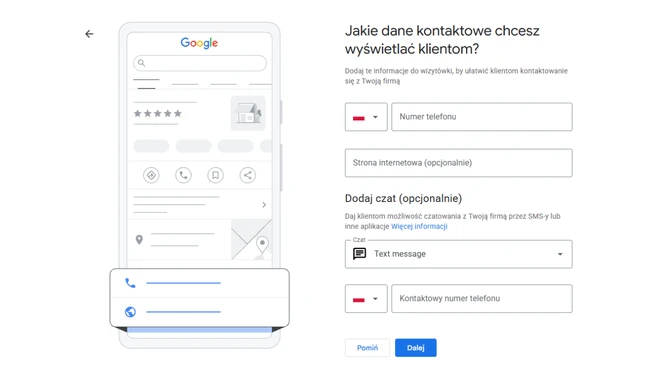
Krok 6. Dodaj telefon i stronę internetową
Podaj numer telefonu i adres strony internetowej firmy:
- Numer powinien należeć do firmy i prowadzić bezpośrednio do niej, a nie do ogólnej infolinii.
- Strona powinna prowadzić do Twojej witryny. Jeśli nie masz strony, możesz pominąć to pole i dodać ją po jej stworzeniu.
Krok 7. Uzupełnij resztę od razu albo później
Na koniec Google zaproponuje dodanie kolejnych informacji. Możesz to zrobić od razu albo po weryfikacji:
- godziny otwarcia w poszczególne dni tygodnia,
- opis firmy do 750 znaków,
- zdjęcia i filmy: logo, zdjęcie w tle, wnętrze, zespół, produkty. Film może trwać do 30 sekund i ważyć do 75 MB.
Zdjęcia i filmy pokażą się klientom dopiero po weryfikacji profilu, a Google sprawdza każdy plik przed publikacją, co może potrwać do 48 godzin. Co warto ustawić w pierwszym tygodniu, piszemy w części o pierwszej konfiguracji profilu. Po tym kroku przechodzisz do weryfikacji profilu.
Weryfikacja wizytówki Google: metody i czas
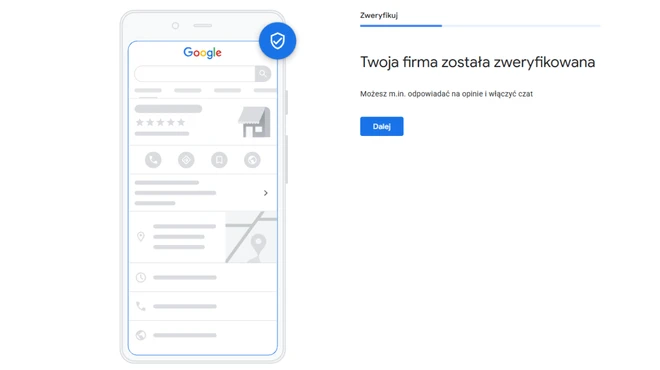
Weryfikacja potwierdza, że Twoja firma istnieje i że masz prawo zarządzać jej profilem. Bez niej klienci nie zobaczą Twojej wizytówki Google. Jakie są metody weryfikacji Profilu Firmy w Google?
- nagranie wideo (najczęstsza metoda, nagrywane telefonem w Profilu Firmy),
- wideorozmowa na żywo z pracownikiem Google,
- kod wysłany poprzez połączenie telefoniczne albo SMS,
- kod wysłany e-mailem,
- kartka pocztowa z kodem, wysłana na adres firmy – kod przychodzi zwykle w ciągu 14 dni i jest ważny przez 30 dni. Google nie proponuje tej metody wszystkim firmom. Zanim wpiszesz kod, nie zmieniaj w profilu nazwy, adresu ani kategorii, bo kod przestanie działać.
Google sam decyduje, które metody weryfikacji pokaże Twojej firmie. Zależy to od kategorii firmy, lokalizacji i informacji o firmie dostępnych w internecie. Jeśli Google zaproponuje kilka metod, wybierasz jedną z nich. Jeśli tylko jedną, nie da się jej zmienić. Google często sprawdza weryfikacje ręcznie, co może potrwać do 5 dni roboczych, tak jak nagrania wideo. Zwykle trwa to jednak znacznie krócej, ale w niektórych przypadkach czas może być wydłużony. Google może od razu zweryfikować Twój profil, jeśli Twoja strona jest zweryfikowana w Google Search Console albo jeśli weryfikujesz kilka lokalizacji naraz, w ramach weryfikacji zbiorczej.
Jeśli na Twoim profilu znów pojawia się przycisk weryfikacji, spróbuj innej dostępnej metody. Przy odrzuconym nagraniu Google pokaże, czego zabrakło, więc nagraj film jeszcze raz z brakującymi elementami. Najczęstsze przyczyny problemów to duplikat profilu, nazwa niezgodna z szyldem i adres, który nie spełnia zasad Google. Zawieszenie profilu oznacza, że według Google profil narusza zasady. Jeśli to pomyłka, złóż odwołanie w narzędziu do odwołań Profilu Firmy (https://support.google.com/business/answer/4569145?hl=pl) i dołącz dowody, np. dokument rejestracji firmy, zezwolenie na prowadzenie działalności, zaświadczenie podatkowe albo rachunek firmy za media. Nazwa i adres firmy w dokumentach powinny zgadzać się z danymi w profilu. Przygotuj dokumenty wcześniej, bo formularz do załączenia dowodów musisz przesłać w ciągu 60 minut od jego otwarcia. Do czasu decyzji nie zakładaj nowego profilu.
Pierwsza konfiguracja profilu po weryfikacji
Po weryfikacji warto w ciągu pierwszego tygodnia uzupełnić profil, żeby klient od razu znalazł w nim wszystko, czego szuka. Oto lista kontrolna elementów, które warto ustawić w pierwszym tygodniu:
- godziny otwarcia i godziny specjalne – ustaw zwykłe godziny pracy oraz osobne godziny na święta i urlopy;
- atrybuty – zaznacz udogodnienia, np. płatność kartą albo dostęp dla osób z niepełnosprawnościami;
- usługi albo produkty – firmy usługowe wybierają usługi z podpowiedzi Google albo dodają własne;
- logo i zdjęcie w tle – to pierwsze, co klient zobaczy w wizytówce;
- opis firmy – dostępnych jest 750 znaków. Napisz, czym się zajmujesz, bez linków i bez haseł promocyjnych;
- link do rezerwacji albo zamówień – możesz dodać link do własnej strony rezerwacji, np. Booksy albo połączyć profil z systemem rezerwacji, z którego korzystasz;
- czat przez WhatsApp albo SMS i linki do mediów społecznościowych (obie funkcje są dostępne tylko w wybranych regionach);
- drugi właściciel – dodaj drugą osobę z prawami właściciela, żeby firma nie straciła dostępu do profilu, gdy pierwsza osoba odejdzie albo zapomni hasła.
Na koniec otwórz swoją wizytówkę w oknie prywatnym przeglądarki. Zobaczysz ją wtedy tak jak widzi ją klient i od razu wyłapiesz ewentualne braki. Jeśli interesuje Cię jak te elementy wpływają na pozycję Twojej wizytówki w wynikach wyszukiwania, przeczytaj nasz artykuł jak pozycjonować wizytówkę Google.
Jak zarządzać Profilem Firmy w Google i edytować dane
Po weryfikacji możesz w każdej chwili zmieniać dane w profilu, sprawdzać statystyki i reagować na zmiany wprowadzone przez Google lub użytkowników. Wszystko to robisz bezpłatnie z poziomu wyszukiwarki Google albo aplikacji Mapy Google.
Jak zalogować się do wizytówki Google?
Zaloguj się na konto Google, do którego przypisany jest profil. Potem wejdź na business.google.com, otwórz Mapy Google albo wpisz w wyszukiwarkę nazwę swojej firmy. Panel zarządzania pojawi się nad wynikami wyszukiwania. Jeśli go nie widzisz:
- sprawdź, na jakie konto jesteś zalogowany, i w razie potrzeby przełącz się na konto przypisane do profilu,
- jeśli nie masz uprawnień do profilu, poproś o dostęp obecnego właściciela albo wyślij prośbę przez Google, tak jak opisujemy w części o sprawdzaniu, czy firma ma już wizytówkę.
Edycja w wyszukiwarce Google
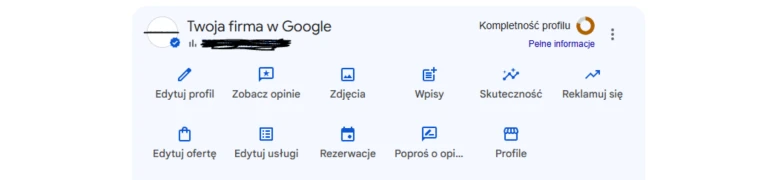
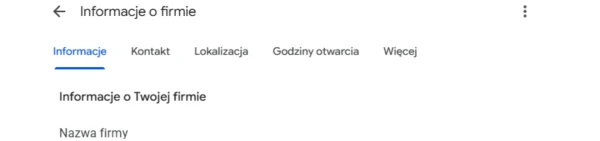
W panelu wybierz „Edytuj profil”, wprowadź zmiany i kliknij „Zapisz”. Edytor jest podzielony na zakładki:
- Informacje – nazwa firmy, kategoria główna i do 9 kategorii dodatkowych, opis do 750 znaków oraz data otwarcia. Pierwsza kategoria na liście jest kategorią główną. W opisie nie podawaj adresów stron ani kodu HTML. Przy dacie otwarcia wystarczy miesiąc i rok;
- Kontakt – główny numer telefonu i do 2 dodatkowych (komórkowe albo stacjonarne, bez numerów faksu), strona internetowa, czat przez WhatsApp albo SMS i linki do mediów społecznościowych, po jednym do każdej platformy. Według pomocy Google czat i linki do mediów społecznościowych są dostępne tylko w wybranych regionach;
- Lokalizacja – adres firmy albo obszar działania, który określasz miastami, kodami pocztowymi lub innymi miejscami. Jeśli nie przyjmujesz klientów pod adresem firmy, możesz go ukryć;
- Godziny otwarcia – godziny zwykłe i godziny specjalne, np. na święta. Jeśli niektóre usługi działają w innych godzinach, możesz ustawić dla nich osobne godziny;
- Więcej – atrybuty, czyli udogodnienia, np. Wi-Fi czy ogródek. Atrybutów subiektywnych, takich jak popularność wśród lokalnych klientów, nie możesz edytować, bo Google ustala je na podstawie opinii osób, które odwiedziły firmę.
Edycja w aplikacji Mapy Google
Otwórz aplikację, w prawym dolnym rogu stuknij „Firma”, a potem „Edytuj profil”. Po wprowadzeniu zmian kliknij „Zapisz”. Z telefonu wygodnie zmienisz godziny otwarcia, dodasz zdjęcia i odpowiesz na opinie. Większe zmiany, takie jak kategorie, adres czy opis, łatwiej wprowadzić na komputerze.
Które zmiany wymagają ponownej weryfikacji?
Zmiana nazwy firmy i przeprowadzka pod nowy adres. Przy przeprowadzce zmień adres w obecnym profilu zamiast zakładać nowy, żeby zachować opinie. Jeśli zmiana nazwy jest większa niż drobna poprawka, np. zmieniasz nazwę własną firmy albo usługi w nazwie, Google traktuje ją jak nową firmę: stary profil oznaczasz jako zamknięty i zakładasz nowy.
Jak sprawdzić stan zmian i dlaczego Google może je odrzucić?
Google sprawdza każdą zmianę przed publikacją. Zwykle trwa to do 10 minut, czasem do 30 dni. Stan zmiany widzisz w panelu edycji albo na stronie pomocy Google „Sprawdź stan wprowadzonych zmian”(https://support.google.com/business/workflow/15989794):
- zaakceptowana: nowe dane są już widoczne w profilu,
- oczekująca: Google jeszcze ją sprawdza,
- niezatwierdzona: Google nie mógł potwierdzić, że dane są prawdziwe.
Zmiany są najczęściej odrzucane, gdy nie zgadzają się z zasadami Google, np. nazwa ma dopisane frazy albo adres to biuro wirtualne. Od odrzucenia możesz się odwołać.
Zmiany proponowane przez użytkowników i Google
Google może sam zmienić dane w profilu, jeśli dostanie sygnały, że są nieaktualne. Takie zmiany są oznaczone w edytorze na niebiesko, a na górze panelu pojawia się powiadomienie. Zmiany, które proponują użytkownicy, Google czasem przesyła do akceptacji e-mailem albo pokazuje w panelu. Od powiadomienia masz 4 dni, żeby je zaakceptować albo odrzucić. Jeśli nie zareagujesz, zmiana może zostać opublikowana, gdy potwierdzają ją inne źródła, np. Twoja strona.
Jak zaakceptować albo odrzucić zmianę:
- Zaloguj się na konto przypisane do profilu i otwórz profil firmy.
- Kliknij „Edytuj profil”.
- Znajdź zmiany oznaczone na niebiesko. Są widoczne obok obecnych danych.
- Jeśli zmiana jest prawidłowa, kliknij „Zaakceptuj”. Jeśli jest błędna, kliknij „Edytuj”, wpisz poprawne dane i zapisz.
W edytorze znajdziesz też sekcję „Zebrane informacje” (Edytuj profil, a potem Zebrane informacje). Pokazuje dane, które Google zebrał o Twojej firmie, razem z ich źródłem i datą. Jeśli któraś informacja jest błędna, możesz ją usunąć. Funkcja jest dostępna tylko w wybranych regionach, językach i kategoriach działalności.
Google może też kontaktować się z Tobą, żeby potwierdzić dane firmy: automatycznym połączeniem, SMS-em albo wiadomością WhatsApp na zweryfikowany numer z profilu. Odpowiedzi mogą posłużyć do aktualizacji profilu. Jak odróżnić taki kontakt od oszustwa, piszemy w części o oszustwach związanych z wizytówką Google.
Gdzie są statystyki profilu i co oznaczają podstawowe liczby?
Jeśli chcesz sprawdzić statystyki w profilu Twojej firmy, w panelu wybierz ikonkę „Skuteczność”. U góry ustaw okres, za który chcesz zobaczyć dane, i kliknij „Zastosuj”. Możesz wybrać maksymalnie 6 ostatnich miesięcy. Zwróć uwagę na:
- wyświetlenia: ile osób zobaczyło profil w wyszukiwarce i Mapach,
- wyszukiwania: hasła, po których wyświetlił się profil Twojej firmy. Google aktualizuje je na początku każdego miesiąca,
- połączenia: ile razy ktoś kliknął przycisk telefonu (jeśli klient przepisze numer ręcznie, nie zostanie to policzone),
- prośby o trasę: ile osób wyznaczyło trasę do Twojej firmy,
- kliknięcia prowadzące do witryny: ile razy ktoś kliknął link do Twojej strony w profilu,
- rezerwacje: ile rezerwacji zrobili klienci przez profil, jeśli korzystasz z systemu rezerwacji współpracującego z Google.
Jak wykorzystać te dane do oceny efektów pozycjonowania Twojej wizytówki, opisujemy w artykule o pozycjonowaniu wizytówki Google w sekcji monitorowanie efektów.
Użytkownicy i uprawnienia w Profilu Firmy
Profilem Firmy w Google może zarządzać kilka osób, każda ze swojego konta. Dzięki temu nikomu nie musisz podawać hasła. Jakie są role użytkowników w Profilu Firmy?
- Właściciel główny: ma pełną kontrolę nad profilem. Może być tylko jeden i tylko on może przekazać tę rolę komuś innemu. Najlepiej, aby był to faktyczny właściciel firmy.
- Właściciel: dodaje i usuwa użytkowników, edytuje dane i może usunąć profil. Właścicieli może być kilku. Możesz tu dodać liderów zespołów czy dyrektora marketingu.
- Menedżer: może prawie wszystko to, co właściciel, czyli edytować dane, odpowiadać na opinie, dodawać zdjęcia i posty, pobierać statystyki. Nie może tylko dodawać ani usuwać użytkowników ani usunąć profilu. Najlepiej przypisać tę rolę agencji marketingowej, bądź pracownikowi działu marketingu.
Jak dodać osobę albo agencję do zarządzania wizytówką Google?
W panelu profilu w wyszukiwarce wybierz opcję 3 kropek po prawej stronie, następnie „Ustawienia Profilu Firmy” i „Użytkownicy i dostęp”. Kliknij „Dodaj”, wpisz adres e-mail, wybierz rolę i wyślij zaproszenie. Agencji albo pracownikowi najlepiej nadać rolę menedżera, a rolę właściciela głównego zostawić przy firmie. Nowa osoba przez pierwsze 7 dni nie może usuwać innych użytkowników, usunąć profilu ani przejąć roli właściciela głównego.
Jak przekazać prawa właściciela głównego?
Rolę głównego właściciela możesz przekazać tylko osobie, która już jest właścicielem albo menedżerem profilu. W „Użytkownicy i dostęp” wybierz właściwą osobę, przy dostępie kliknij „Edytuj”, wybierz „Właściciel główny” i zapisz. Jeśli sprzedajesz firmę, przekaż tę rolę nowemu właścicielowi zamiast usuwać profil, bo wtedy zostaną opinie i cała historia firmy.
Jak odzyskać dostęp do profilu w Google po odejściu pracownika?
Jeśli pracownik założył profil na swoim prywatnym koncie i odszedł z firmy, najpierw poproś go o przekazanie roli właściciela głównego. Jeśli nie ma z nim kontaktu, wyślij prośbę o dostęp przez Google, tak jak opisujemy w części o sprawdzaniu, czy firma ma już wizytówkę.
Menedżer Profilu Firmy dla firm z wieloma lokalizacjami
Jeśli masz kilka lub kilkanaście lokalizacji firmy, np. prowadzisz sieć sklepów, masz franczyzę albo oddziały w różnych miastach, wygodniej jest korzystać z Menedżera Profilu Firmy, w którym zarządzasz wieloma profilami naraz. Możesz utworzyć tu grupę firm, czyli wspólny folder na wybrane lokalizacje. Do grupy dodajesz osoby, które mają nimi zarządzać, np. kierownika regionu albo agencję. Ta opcja pojawia się, gdy masz co najmniej 2 lokalizacje. Firmy z co najmniej 10 lokalizacjami mogą zweryfikować je wszystkie naraz, zamiast każdą osobno, ale:
- wszystkie lokalizacje muszą należeć do tej samej firmy,
- każda przyjmuje klientów w podanych na profilu godzinach.
Z weryfikacji zbiorczej nie skorzystają firmy działające tylko na obszarze, bez adresu, ani agencje, które mają na swoim koncie więcej niż jedną firmę. Wszystkie lokalizacje powinny mieć tę samą nazwę i kategorię główną, bez dopisków typu nazwa dzielnicy czy galerii handlowej. Wyjątkiem są punkty, które na szyldach rzeczywiście używają innej nazwy, np. inna marka w ramach tej samej sieci.
Jak usunąć wizytówkę Google lub oznaczyć firmę jako zamkniętą?
Wizytówkę możesz usunąć ze swojego konta, oznaczyć jako zamkniętą albo zgłosić do usunięcia, jeśli należy do firmy, która już nie istnieje. Wybór zależy od tego, czy firma nadal działa i czy chcesz dalej zarządzać jej profilem.
Jak usunąć Profil Firmy Google ze swojego konta?
W profilu w wyszukiwarce kliknij trzy kropki po prawej stronie, potem „Ustawienia Profilu Firmy” i wybierz „Usuń Profil Firmy”. Zrobić to może tylko właściciel profilu albo właściciel główny. Pamiętaj, że to nie usuwa firmy z Google. Wizytówka nadal może być widoczna w Mapach i wyszukiwarce, ale nikt już nią nie zarządza. Znikają też na stałe Twoje zdjęcia, posty i odpowiedzi na opinie, a opinie klientów zostają. Jeśli zechcesz znów zarządzać profilem, trzeba go ponownie zweryfikować. Jeśli firma w ogóle przestała działać, lepiej oznaczyć ją jako zamkniętą, niż usuwać profil.
Kiedy oznaczyć firmę na Google jako zamkniętą tymczasowo, a kiedy na stałe?
Wszystkie statusy ustawisz w „Edytuj profil”, w części z godzinami otwarcia.
- Zamknięte tymczasowo: gdy firma nie działa dłużej niż 7 dni, np. z powodu remontu, poza sezonem albo na czas nieokreślony. Przy krótszej przerwie ustaw godziny specjalne.
- Zamknięte na stałe: gdy firma zakończyła działalność. Profil będzie nadal widoczny dla osób, które szukają firmy po nazwie, ale z wyraźną informacją, że jest zamknięta.
Jeśli firma znów zacznie działać, możesz oznaczyć ją jako otwartą.
Co zrobić z wizytówką poprzedniej firmy pod Twoim adresem?
Jeśli w Mapach pod Twoim adresem wciąż widnieje firma, która już nie działa, możesz to zgłosić, nawet jeśli nie jesteś jej właścicielem. W Mapach wybierz tę firmę, kliknij „Zaproponuj zmianę”, potem „Miejsce jest zamknięte lub nie istnieje” i zaznacz odpowiednią opcję. Google może odpisać e-mailem z dodatkowymi pytaniami do potwierdzenia zmiany.
Jak poprawić błędne dane w cudzej wizytówce?
Wybierz firmę, kliknij na jej profilu „Zaproponuj zmianę” i popraw dane, które chcesz zmienić np. godziny albo adres. Google sprawdzi zmianę i może przesłać ją właścicielowi do akceptacji. Zmiana zazwyczaj trwa do 24 godzin.
Oszustwa związane z wizytówką Google
Wielu właścicieli firm daje się nabrać na to, że wizytówka w Google jest płatna. Google nie pobiera żadnych opłat za Profil Firmy, jego weryfikację ani przywrócenie. Każdy, kto żąda za to pieniędzy, próbuje Cię oszukać. Do najczęstszych oszustw należą:
- telefony „z Google” z ostrzeżeniem, że wizytówka zostanie usunięta, jeśli nie zapłacisz faktury,
- propozycje płatnej weryfikacji albo „odblokowania” profilu,
- prośby o podanie kodu weryfikacyjnego,
- oferty sprzedaży opinii.
Chociaż wielu użytkowników szuka informacji na temat ceny za 1 opinię Google, to kupowanie opinii łamie zasady Google. Jeśli Google wykryje fałszywe opinie, może ograniczyć możliwość publikowania w Twoim profilu, a nawet go zablokować. Więcej przeczytasz w artykule o tym jak zdobyć opinie Google.
Jak rozpoznać prawdziwy kontakt od Google?
Google może czasem zadzwonić albo napisać, żeby potwierdzić dane, ale zazwyczaj takie połączenie zaczyna się od informacji, że dzwoni automatyczna usługa Google, a wiadomości zazwyczaj przychodzą z konta WhatsApp „Google Maps” z niebieskim znaczkiem weryfikacji. Google nigdy nie prosi o kod weryfikacyjny, hasło ani pieniądze. Jeśli ktoś dzwoni w imieniu Google i czegoś takiego żąda, najlepiej rozłącz się i zablokuj numer. Jeśli taka sytuacja będzie miała miejsce, możesz zgłosić ją przez:
- formularz na stronie pomocy Google o ochronie przed fałszywymi połączeniami,
- formularz skarg dotyczących firm w pomocy Google,
- stronę CERT Polska: incydent.cert.pl zajmującą się cyberbezpieczeństwem.
Najczęstsze błędy przy zakładaniu i prowadzeniu profilu firmy Google
Te błędy mogą kosztować Cię dostęp do wizytówki, jej zawieszenie albo utratę klientów:
- profil na prywatnym koncie pracownika – gdy pracownik odchodzi, firma traci dostęp do wizytówki;
- duplikat profilu – druga wizytówka tej samej firmy, np. założona po przeprowadzce;
- frazy dopisane do nazwy – dodanie do nazwy usług, miasta czy haseł reklamowych może skutkować zawieszeniem profilu;
- adres biura wirtualnego – wynajęty adres do korespondencji nie spełnia zasad Google i nie przejdzie weryfikacji;
- brak godzin świątecznych – klient sprawdza godziny w Google, przyjeżdża i trafia na zamknięte drzwi, przez co może wystawić negatywną opinię;
- jeden właściciel bez zastępcy – jeśli jedyna osoba z dostępem straci konto, odzyskanie profilu zajmie czas.
Co zrobić, żeby wizytówka była widoczna wyżej w Google?
Założona i zweryfikowana wizytówka to dopiero pierwszy krok do tego, aby pojawić się w odpowiedzi na wyszukiwania użytkowników. Dzięki niej Twoja firma może pokazać się w Mapach Google i w wynikach dla osób z okolicy. To, czy pojawi się wysoko, zależy od dalszej pracy nad profilem Twojej firmy w Google. Tak jak przy SEO na pozycjonowanie w Mapach Google trzeba zapracować. Jeśli chcesz, żeby klienci z okolicy częściej trafiali właśnie do Ciebie, sprawdź, na czym polega pozycjonowanie lokalne i dlaczego warto od niego zacząć.
FAQ
Tak, Google Moja Firma to dawna nazwa, a Google Business Profile (po polsku Profil Firmy w Google) to nazwa obecna, wprowadzona w listopadzie 2021 roku. Zaloguj się na konto Google, do którego przypisana jest firma, wejdź na business.google.com, albo wpisz w Google nazwę swojej firmy. Panel do zarządzania pojawi się nad wynikami wyszukiwania. W Mapach na dole ekranu przejdź do ikonki Firma. Tak, jeśli to Ty jeździsz do klientów, zamiast przyjmować ich u siebie. Wtedy zamiast adresu ustawiasz obszar działania, a adres jest ukryty przed klientami. Google zna go tylko na potrzeby weryfikacji. Tak, tylko wtedy, gdy ma miejsce, w którym posiada showroom albo punkt odbioru zamówień z obsługą. Sklep, który tylko wysyła paczki, nie może mieć wizytówki. Zależy od metody. Kod z telefonu, SMS-a czy e-maila wpisujesz od razu, ale Google często sprawdza weryfikacje ręcznie, również nagrania wideo. Trwa to zwykle do 5 dni roboczych, a w rzadkich przypadkach dłużej. Jedna lokalizacja może mieć tylko jedną wizytówkę. Jeśli firma ma kilka oddziałów pod różnymi adresami, każdy z nich może mieć własny profil. Drugi profil dla tego samego miejsca Google uznaje za duplikat. Tak, w aplikacji Mapy Google znajdź ikonkę „Firma” w prawym dolnym rogu, a potem kliknij w „Edytuj profil”. Możesz też zarządzać wizytówką w przeglądarce na telefonie, wpisując w Google nazwę swojej firmy. Wejdź na business.google.com/add, wyszukaj swoją firmę i kliknij „Poproś o dostęp”. Obecny właściciel ma 3 dni na odpowiedź, a jeśli się nie odezwie, możesz dostać możliwość samodzielnego przejęcia profilu.Czy Google Moja Firma i Google Business Profile to to samo narzędzie?

Jak zalogować się do Google Moja Firma?
Czy można mieć wizytówkę Google bez adresu firmy?
Czy sklep internetowy może mieć Profil Firmy w Google?
Ile trwa weryfikacja wizytówki Google?
Czy jedna firma może mieć kilka wizytówek?
Czy można zarządzać wizytówką Google z telefonu?
Co zrobić, gdy ktoś inny przejął wizytówkę mojej firmy?
Poznaj historie sukcesów naszych klientów








Clutch.co to jedna z najbardziej wiarygodnych platform z opiniami na świecie! Jesteśmy jedną z najlepiej i najczęściej ocenianych agencji marketingu internetowego w Polsce na największych platformach do ocen: Google i Clutch.co. Zobacz, nasze oceny i przekonaj się, że warto z nami współpracować. 



Ponad 800 pozytywnych opinii w Google i 140 opinii na Clutch.co


